
- 로봇코딩과정
- AI코딩과정
- 창의력교구
- 방문교육(홈스쿨)
- 강사양성과정
- 수업일정(행사)
- 진로체험교육
- 쇼핑몰
- * 정규교육 과정
- * 특별교육 과정
- * 경진대회 과정



로봇코딩과정
 home > 로봇코딩과정


교육대상 |
심화과정 이수자 및 고급과정 수업가능자(면접후 결정) |
실습교구 |
로보티즈 프리미엄 종합키트 |
교육시간 |
주1회 1회 90분수업 |


- 상세설명
- 교육시간
고급 응용 로봇
각 로봇의 조립서는 인터넷이 연결되어 있어야 다운로드 받으실 수 있습니다.
| Examples | Description |
|---|---|
1.공룡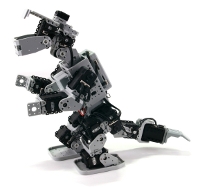 | Download 조립서 Download 데모용 태스크 코드 Download 데모용 모션 파일 Download 동영상 사용된 장치 CM-510/CM-530(1), AX-12+(15), 적외선 센서(1)다이나믹셀 설정 값 AX-12+ ID[1]~ ID[15] : 관절모드RoboPlus 문법 함수, 호출, 복귀, 로드, 계산, 무조건 반복, 만약, 아니면, 조건 대기, 반복 끝내기알고리즘 적외선 센서 값에 따라 장애물 감지 및 모션 제어동작 방법- 보행 경로 상에 장애물을 설치해 놓고 공룡 로봇을 작동시킵니다. - 공룡 로봇이 장애물을 공격하는 것을 확인합니다. 장애물이 너무 크면 피해서 주행하는 것을 확인합니다. 장애물이 없어지면 계속 걸어 갑니다. |
2.강아지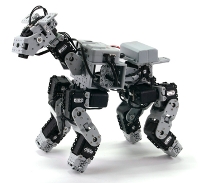 | Download 조립서 Download 데모용 태스크 코드 Download 데모용 모션 파일 Download 동영상 사용된 장치 CM-510/CM-530(1), AX-12+(17), 적외선 센서(1)다이나믹셀 설정 값 AX-12+ ID[1]~ ID[17] : 관절모드RoboPlus 문법 함수, 호출, 로드, 레이블, 점프, 만약, 아니면 만약, 조건 대기알고리즘 적외선 센서와 타이머, 소리감지에 따라 4족 응용 모션 제어동작 방법- 보행 경로 상에 장애물을 설치해 놓고 강아지를 작동시킵니다. - 소리가 나면 장애물을 피해가면서 보행하는 것을 확인합니다. 입을 만져주면 재롱을 부립니다. (박수 소리 횟수에 따라 재롱이 달라집니다.) 일정 시간이 지나도록 아무 변화가 없으면 앉아서 잠을 잡니다. |
3.킹스파이더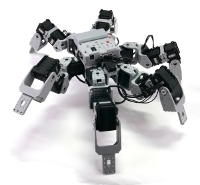 | Download 조립서 Download 데모용 태스크 코드 Download 데모용 모션 파일 Download 동영상 사용된 장치 CM-510/CM-530(1), AX-12+(18), 적외선 센서(2)다이나믹셀 설정 값 AX-12+ ID[1]~ ID[18] : 관절모드RoboPlus 문법 함수, 호출, 로드, 레이블, 점프, 만약, 조건 대기알고리즘 적외선 센서와 타이머에 따라 6족 응용 모션 제어동작 방법- 보행 중 장애물을 만나면 피해서 돌아다닙니다. - 전방에 가까운 곳에서 물체가 감지되면 공격합니다. -위쪽에서 물체가 접근하면 몸을 움츠립니다. -일정 시간 동안 아무 변화가 없으면 잠을 잡니다. |
4.전갈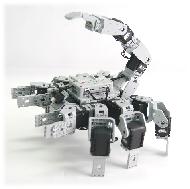 | Download 조립서 Download 데모용 태스크 코드 Download 데모용 모션 파일 Download 동영상 사용된 장치 CM-510/CM-530(1), AX-12+(18), 거리 센서(1)다이나믹셀 설정 값 AX-12+ ID[1]~ ID[18] : 관절모드RoboPlus 문법 함수, 호출, 로드, 레이블, 점프, 만약, 아니면 만약, 횟수만큼 반복, 조건 대기알고리즘 소리 감지 횟수와 거리 센서 값에 따라 6족 응용 모션 제어동작 방법- 시작하면 잠을 잡니다. - 박수를 치면 깨어납니다. -센서에 손을 가까이 가져가면 꼬리로 위협합니다. -센서에 손을 더 가까이 가져가면 공격합니다. |
5.도마뱀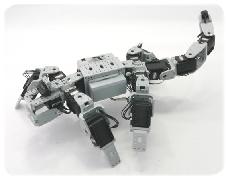 | Download 조립서 Download 데모용 태스크 코드 Download 데모용 모션 파일 Download 동영상 사용된 장치 CM-510/CM-530(1), AX-12+(14), 적외선 센서(1), 거리 센서(1)다이나믹셀 설정 값 AX-12+ ID[1]~ ID[14] : 관절모드RoboPlus 문법 함수, 호출, 로드, 계산, 무조건 반복, 만약, 아니면 만약, 아니면, 조건 대기알고리즘 적외선 센서와 거리 센서 값에 따라 4족 장애물 회피 모션 제어동작 방법- 시작하면 기어가다가 전방에 장애물을 만나면 잠시 멈추었다가 피해갑니다. - 꼬리를 잡히면 도망가려 합니다. |
참고자료
퓨즈 교체하기
CM-510/530 에는 과전류가 흘러서 회로가 망가지는 것을 방지하기 위한 퓨즈(Fuse)가 있습니다.
만약 CM-510/530 이 배터리로는 전원이 켜지지 않고 SMPS로만 전원이 켜진다면 퓨즈가 끊어진 것이니 교체해 주어야 합니다.
CM-510/ CM530 의 퓨즈 사이즈는 아래와 같으며, 용량은 125V / 5A ~ 10A 사이의 제품을 사용하시면 됩니다.
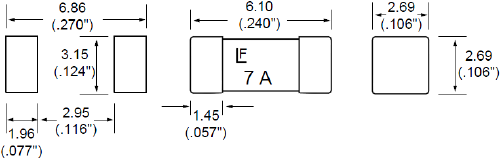
퓨즈의 교체 방법
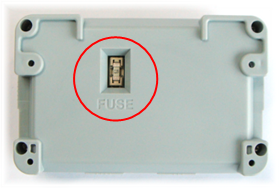
CM-510/530 뒷면의 퓨즈를 확인한다.
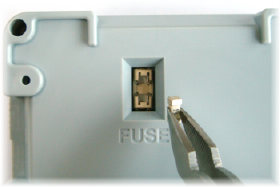
핀셋 등으로 퓨즈를 새 것으로 교체한다.
다이나믹셀 관리하기
로봇 관절로 사용되는 다이나믹셀은 매우 많은 기능들을 내장하고 있습니다. 여기서는 로봇을 만들면서 다이나믹셀의 설정을 바꾸는 방법에 대해 설명합니다.
ID바꾸기
다이나믹셀의 ID는 다음과 같이 변경할 수 있습니다.
- 제어기가 연결된 포트를 설정합니다.
연결 버튼을 누릅니다.
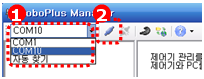
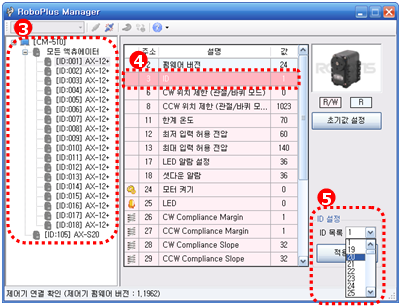
- 왼쪽에서 연결된 다이나믹셀의 리스트를 확인할 수 있습니다. ID를 바꾸려는 다이나믹셀을 클릭합니다.
- 컨트롤 테이블의 ID 열을 클릭합니다.
ID 목록 콤보박스를 클릭하면 현재 바꿀 수 있는 다이나믹셀의 ID를 볼 수 있습니다. 바꾸고자 하는 ID를 선택하고 적용 버튼을 누르십시오.
ID변경시 유의사항
- RoboPlus Motion과 로보플러스 태스크에서 사용하기 위해서는 ID의 범위를 다음과 같은 범위 내로 설정해야 합니다.
- 액츄에이터는 0~25 사이의 ID로 설정해야 합니다.
- AX-S1은 100~109 사이의 ID로 설정해야 합니다.
동작 모드 변경
다이나믹셀은 아래와 같은 2 가지 모드로 동작할 수 있습니다.
- 바퀴 모드 : 일반 모터와 같이 360도 회전하는 모드 (무한 회전 모드)
- 관절 모드 : 일반적인 서보 모터와 같이 0도 ~ 300도 사이의 정해진 각도로 움직이는 모드
모드 변경 방법은 아래와 같이 RoboPlus Manager 를 통해 변경할 수 있으며, 한 번 모드를 설정하면 전원을 차단해도 설정값이 유지됩니다.
- 제어기가 연결된 포트를 설정합니다.
연결 버튼을 누릅니다.
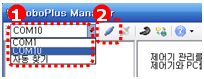
- 왼쪽에서 연결된 다이나믹셀의 리스트를 확인할 수 있습니다. 모드를 변경하려는 다이나믹셀을 클릭하고, 컨트롤 테이블의 CW/CCW 위치 제한 열을 클릭합니다.
바퀴 모드를 설정하려면 CW/CCW 위치 제한 컨트롤 테이블의 값을 모두 0으로 변경하면 됩니다. 다음과 같이 바퀴 모드 버튼을 클릭하여 쉽게 설정할 수도 있습니다.
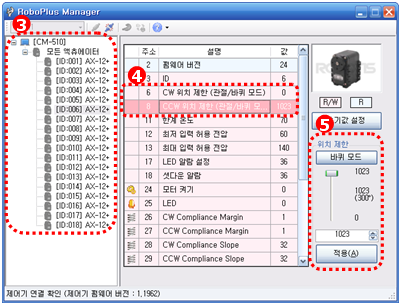
- 다시 관절 모드로 설정하려면, CW/CCW 위치 제한 컨트롤 테이블 값을 0 이외의 값으로 설정하면 됩니다. 관절 모드 기본값은 CW 위치 제한 : 0, CCW 위치 제한 1023입니다.
문제 해결
RoboPlus Manager에서 다이나믹셀을 찾을 수 없는 경우가 발생합니다. 이런 경우는 다음과 같이 시도해보세요.
- 다이나믹셀을 1개만 연결해서 ID가 중복되는지 확인해보세요.
1개만 연결했을 때 왼쪽 리스트에 다이나믹셀이 보이면 ID가 중복될 가능성이 큽니다. ID 변경하기를 통해 ID를 바꿔 주시기 바랍니다. - 만약 다음 그림과 같이 리스트에서 다이나믹셀을 확인할 수 없다면 상세 검색 버튼을 누르시기 바랍니다.
상세 검색 기능은 다이나믹셀의 통신 속도가 1Mbps로 설정되어 있지 않은 경우, 속도를 1Mbps로 재설정하며 제어기에서 인식할 수 있도록 해 줍니다.
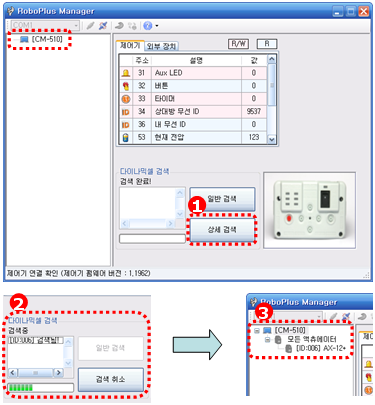
위와 같은 방법으로도 문제가 해결되지 않는다면, 다이나믹셀이 고장이 났을 가능성이 높습니다. 구입처에 A/S를 의뢰하시기 바랍니다.
지그비 무선 조종
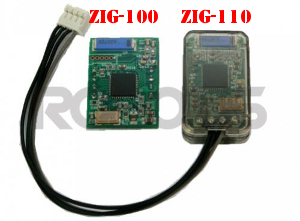
ZIG-100/110은 로봇용 무선 통신 장치로서 ZIGBee 방식을 사용합니다. ZIGBee 는 Bluetooth 와 같이 PAN(Personal Area Network) 통신에 많이 사용되는 통신 기술입니다. 적외선 방식에 비해서 통신 품질이 매우 좋고, 여러 명이 동시에 조종하여도 각자 자신의 로봇을 조종할 수 있는 장점이 있습니다.
구매한 제품에 지그비 모듈이 포함되지 않을 수 있습니다. 이 경우에는 별도로 구매해야 합니다. BT-210 또는 BT-410 사용자는 관련 e-Manual을 참조하세요.
제어기와 지그비
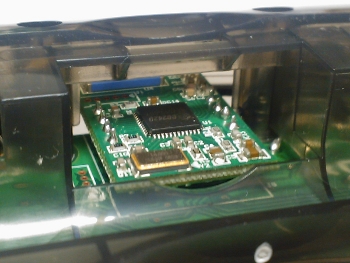
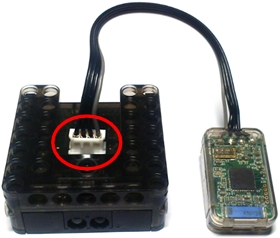
RC-100 을 이용한 올로와 바이올로이드의 조종은 기본적으로 적외선 방식의 무선 통신을 이용하도록 되어 있습니다. 이것을 ZIGBee 방식의 무선 통신을 이용하도록 하기 위해서는 ZIG-110 set 를 별도로 구매하여 RC-100 에 ZIG-100 을 장착하고, 제어기에 ZIG-110 을 장착해야 합니다. (자세한 장착 방법은 각 부품의 설명 페이지를 참고하세요.)
지그비 셋트는 제품 출하시 서로 통신이 가능하도록 설정이 맞춰져 있습니다. 만약, 다른 지그비 셋트와 혼용하면 무선 조종이 되지 않으니 섞이지 않도록 주의하시기 바랍니다.
| RC-100 에 ZIG-100 모듈을 장착한 모습 | CM-100 에 ZIG-110 모듈을 장착한 모습 |
|---|---|
 |  |
| CM-510 에 ZIG-110 모듈을 장착한 모습 | CM-5 에 ZIG-100 모듈을 장착한 모습 |
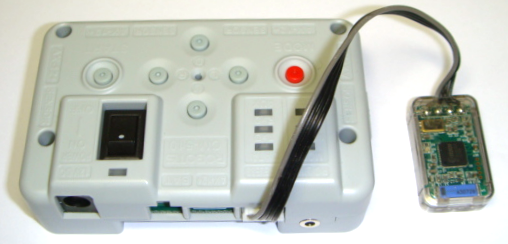 | 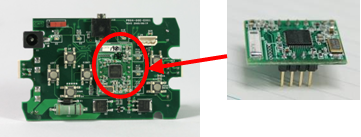 |
여러 대의 로봇 조종하기
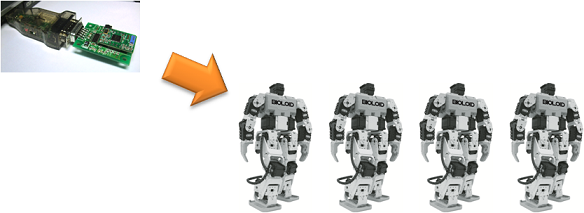
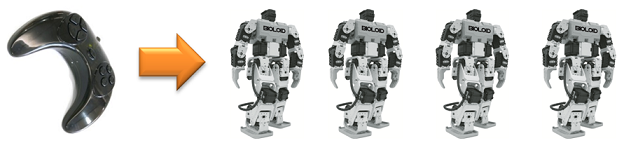
사용자가 댄스나 공연데모를 할 때 여러 대의 로봇에 동시에 명령을 주는 방법입니다. ZIGBEE 모듈의 Broadcast 모드를 이용 하는것으로 로봇에게 동시에 명령을 줄 수 있습니다.
바이올로이드(초급/종합)
Zig2Serial과 다수 로봇과의 통신
RC-100과 다수 로봇과의 통신
- CM-5 제어기를 사용하는 경우에는 제어기와 ZIG-100모듈을 연결합니다.
- 로보플러스 매니저를 통해서 ZIG-100 모듈의 상대 로봇 무선 ID를 65535로 설정 합니다.
- Broadcast 채널을 따로 맞추지 않아도 통신이 가능합니다.
- RC-100을 이용해 직접 명령을 주거나 Zig2Serial을 이용해 PC에서 명령을 줄 수 있습니다.
| 장치 | 채널 기본값습 | 채널 변경가능여부 |
|---|---|---|
| CM-5 | 1 | 변경 불가 |
| Zig2Serial | 1 | 변경 가능 |
| RC-100 | 1 | 변경 가능 |
CM-5에 장착한 ZIG-100모듈의 경우에는 채널 변경이 불가능 합니다. 따라서 사용자는 모두 채널 1번에 맞추셔서 사용 해야 브로드캐스트 통신이 가능합니다. 각 장치 간의 채널이 다르면 통신이 불가능하므로 모든 채널을 일치시켜야 합니다.
바이올로이드 프리미엄키트 / CM-700
Zig2Serial과 다수 로봇과의 통신
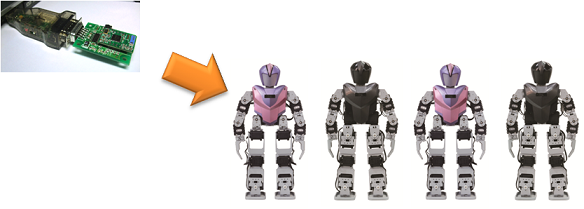
RC-100과 다수 로봇과의 통신
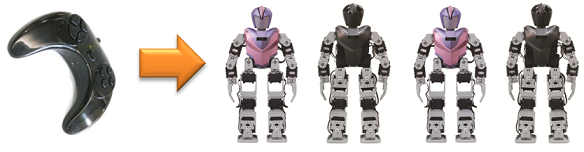
- CM-510/ CM-700 제어기를 사용하는 경우에는 제어기와 ZIG-110 모듈을 연결합니다.
- 로보플러스 매니저를 통해서 상대 로봇 무선 ID를 65535로 설정 합니다.
- 제어기와 연결된 Zig-110의 경우에는 Broadcast 채널이 4번으로 되어 있기 때문에 Zig2Serial , RC-100을 채널 4번으로 맞추셔야 합니다.
- RC-100 채널 바꾸는 방법 링크가기
- Zig2Serial 채널 바꾸는 방법 링크가기
| 장치 | 채널 기본값습 | 채널 변경가능여부 |
|---|---|---|
| CM-510/CM-530 | 4 | 변경 불가 |
| Zig2Serial | 1 | 변경 가능 |
| RC-100 | 1 | 변경 가능 |
제어기에 연결한 ZIG-110은 채널 변경이 불가능합니다. 따라서 사용자는 모두 채널 4번에 맞추셔서 사용 해야 브로드캐스트 통신이 가능합니다. 각 장치 간의 채널이 다르면 통신이 불가능 하므로 모든 채널을 일치 시켜야 합니다.
로봇 꾸미기
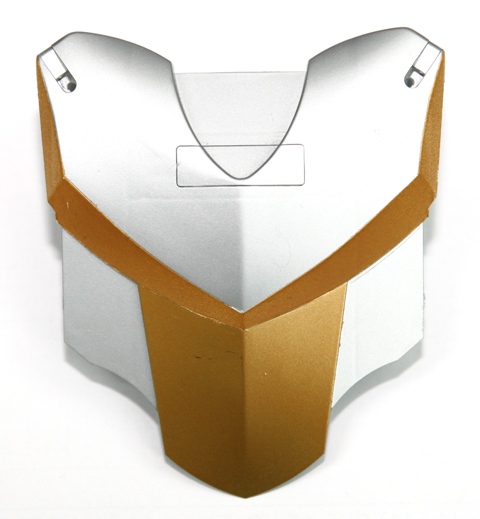
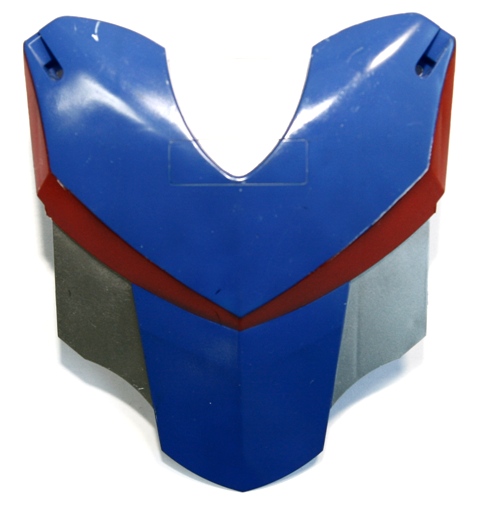
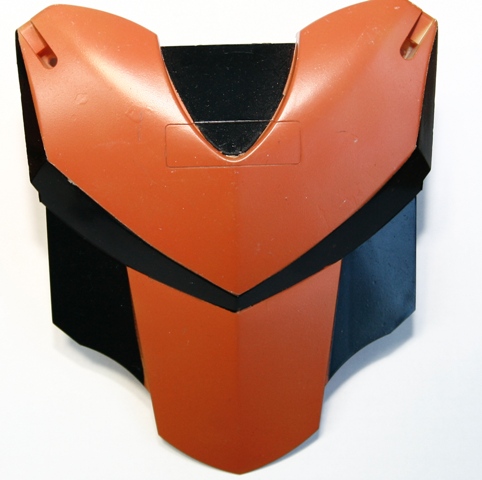
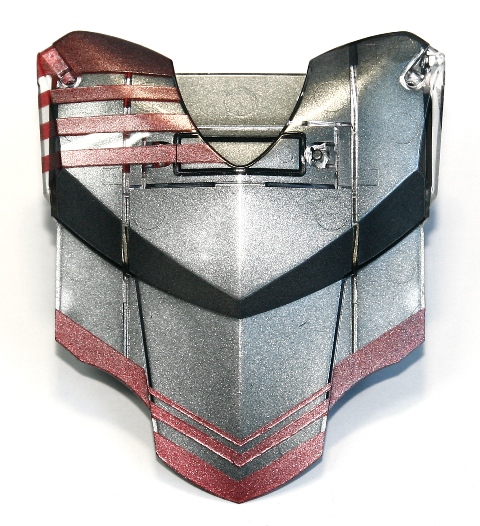
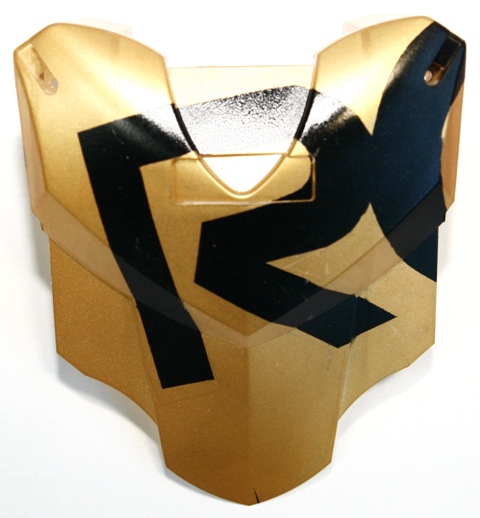
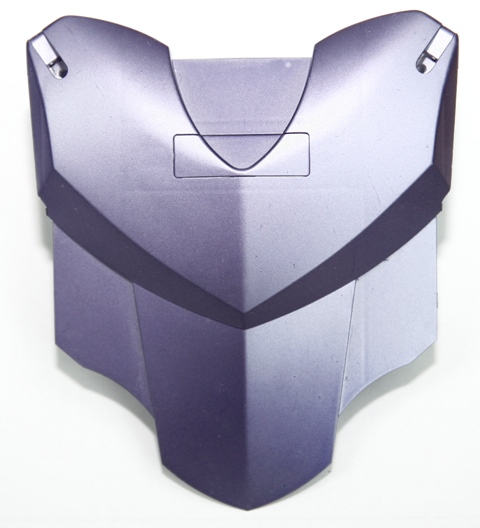
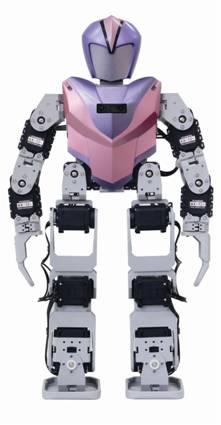
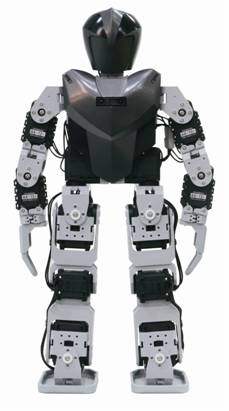
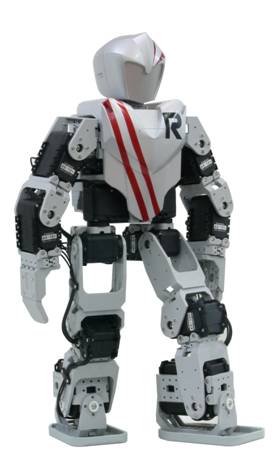
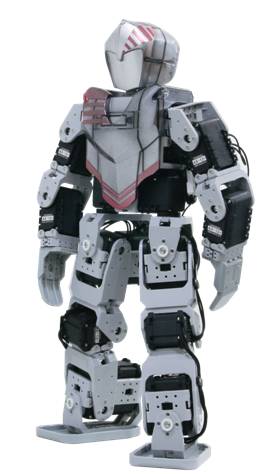
로보티즈 프리미엄에 새롭게 제공되는 반투명 스킨을 이용하여 나만의 휴머노이드를 꾸밀 수 있습니다.
반투명 전용 스킨 꾸미기
전용 스킨 도색 샘플
가슴 부분 전용 스킨을 도색하여 꾸민 샘플 사진들 입니다.
 |  |
|---|---|
 |  |
 |  |
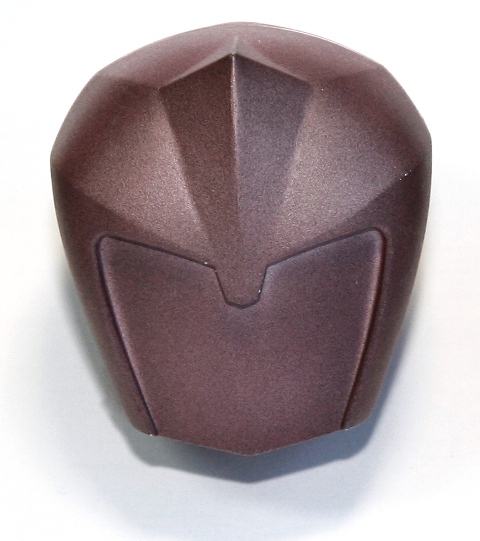
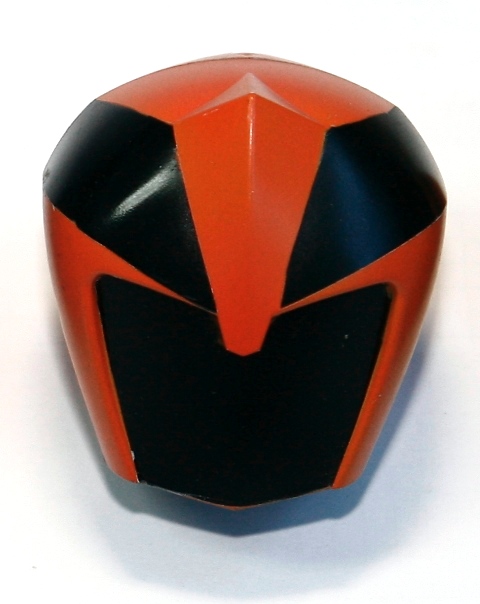
로봇 머리 부분 스킨 샘플
로봇 머리 부분을 도색하여 꾸민 샘플 사진 입니다.
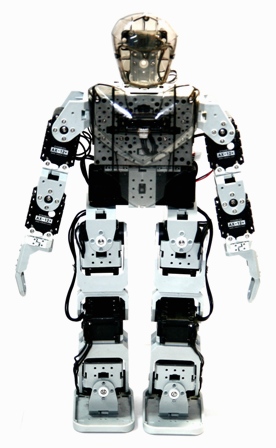
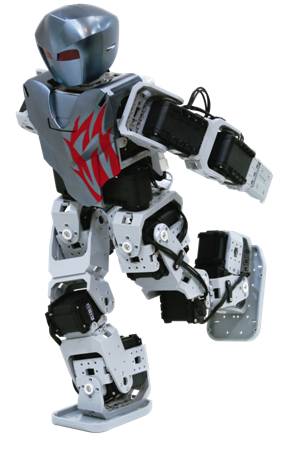
스킨 장착한 로봇 샘플
사용자가 직접 꾸민 스킨 로봇들의 샘플 사진들 입니다.
 |  |  |
|---|---|---|
 |  |  |
센서 추가하기
로보티즈 프리미엄 혹은 로보티즈 GP 에서는 CM-530의 센서연결부를 통해 적외선 센서와 접촉 센서를 추가로 달 수 있습니다. 각 센서에 대한 자세한 정보는 위의 텍스트에 각 센서에 대한 이름을 클릭하시면 해당 페이지로 이동하여 보실 수 있습니다.
적외선 센서
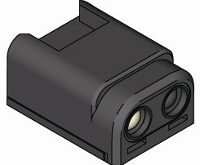
- 적외선 센서 활용방안
- 적외선 센서는 로봇의 앞에 장애물을 감지 할 수 있습니다.
- 로봇이 보행이나 이동 할 때 앞에 있는 물체를 감지 하기 하는 용도 등으로 활용 할 수 있습니다.
접촉 센서
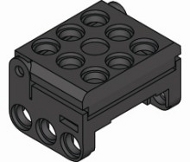
- 접촉 센서 활용 방안
- 접촉 센서는 물체와 로봇이 접촉하는 것을 감지 하는 센서 입니다.
- 예를 들어 사람이 로봇의 접촉 센서를 누르게 되면 로봇에 어떤 행동을 하게 하는 등의 용도 등으로 활용 할 수 있습니다.
사용자 센서 제작
CM-510, CM-530에서는 ADC포트와 OUT포트를 이용하여 간단히 제어가 가능한 사용자 센서를 제작할 수 있습니다.
주의: 만약 잘못된 회로를 구성하여 CM-510의 외부 포트에 사용자 장치를 연결하면 회로가 손상될 수 있으므로, 회로에 대한 지식을 먼저 습득하시기 바랍니다.
핀 구성 정보
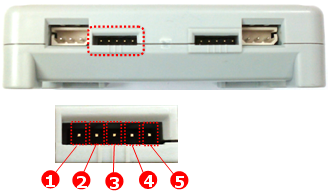
- CM-510의 외부 포트 핀 구성은 다음과 같습니다.
- OUT : 5V 출력 가능
- VCC (5V)
- ADC : 사용자가 제작한 센서의 아날로그 신호를 읽을 수 있음.
- GND
- NC : 사용하지 않음
- CM-530의 외부 포트 핀 구성은 다음과 같습니다.
- OUT1 : 3.3V 출력 가능 (최대 허용 전류 0.3A)
- VCC (5V)
- ADC : 사용자가 제작한 센서의 아날로그 신호를 읽을 수 있음.
- GND
- OUT2 : 3.3V 출력 가능 (최대 허용 전류 0.3A)
참고 : 외부센서 사용시 5핀케이블을 사용해 주세요. 5핀 케이블은 로보티즈 쇼핑몰에서 구매하실 수 있습니다.
사용자 장치 제어
외부 출력 제어
다음과 같은 LED 회로를 구성한다면, 1번 핀을 제어하여 LED를 껐다, 켤 수 있는 장치를 만들 수 있습니다. (제어기종류 및 LED의 종류에 따라 저항의 크기를 조정해야 합니다.) 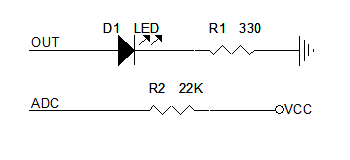 RoboPlus Task에서 사용자 장치 OUT 포트에 High신호를 주는 방법은 다음과 같습니다.
- 먼저 로드, 계산 등의 쓰기 가능 파라미터에 사용자 장치를 선택하고, 장치가 연결된 포트를 설정합니다.
- 이 후, 읽기 가능 파라미터에 포트 값 상수를 이용하여 High신호를 설정합니다.
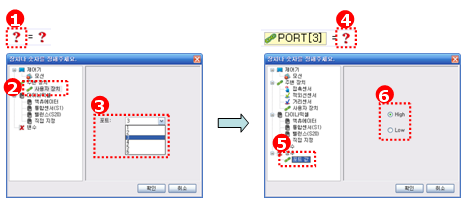

- 위와 같은 코드가 실행되면, PORT3에 연결된 장치의 OUT 포트에 High 신호가 발생하게 되며, 연결된 LED가 켜집니다.
ADC값 읽어오기
로봇에서 센서로 사용되는 IR센서, 거리센서 등 여러가지 장치들은 대부분 아날로그 출력을 지원합니다. 이러한 센서들을 외부포트를 지원하는 제어기에 연결하여 이용할 수 있습니다. 물론, 센서는 사용자가 직접 회로를 제작하여 이용할 수 있으며, 시중에서 판매하는 것을 이용할 수도 있습니다.
- 다음 그림은 Tilt센서입니다. 5V입력을 받으며, 센서의 기울어짐에 따라 그 값을 아날로그 신호로 출력합니다.
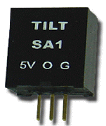
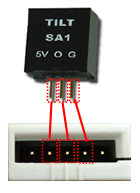
Tilt센서의 왼쪽 핀은 5V VCC 입력핀, 가운데 핀은 아날로그 신호 출력핀, 오른쪽은 그라운드핀입니다. CM-530의 외부 포트에 서로 매칭되는 핀을 연결하여 주면 바로 사용할 수 있습니다. CM-530의 외부 포트 핀 정보를 참고하여 다음과 같이 연결하면 됩니다.
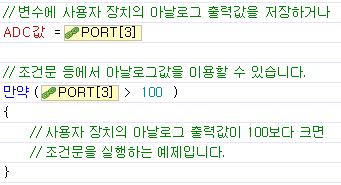
다음 예제와 같이 센서의 아날로그 출력값을 읽어와 로봇의 동작에 응용할 수 있습니다.
그리퍼 장착
- 휴머노이드 로봇을 사용자의 용도에 맞게 그리퍼를 달아서 사용할 수 있습니다.
- 그리퍼는 로봇이 물건을 집거나 던지거나 할 때 유용하게 사용할 수 있습니다.
그리퍼 재료
- 로보티즈 프리미엄을 이용하여 휴머노이드 B타입과 C타입은 AX-12+가 2개의 여유가 생깁니다.
- 이것을 이용하여 그리퍼를 제작 할 수 있습니다.
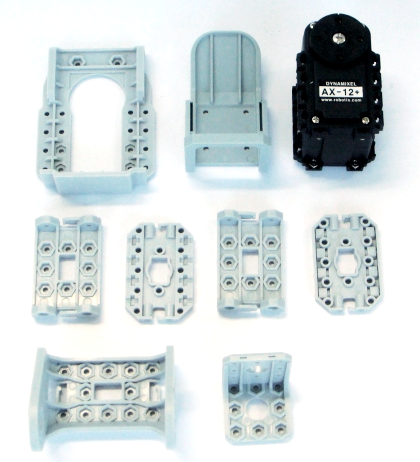
그리퍼를 만들 수 있는 주요 프레임과 AX-12+의 사진입니다.
그리퍼 만들기
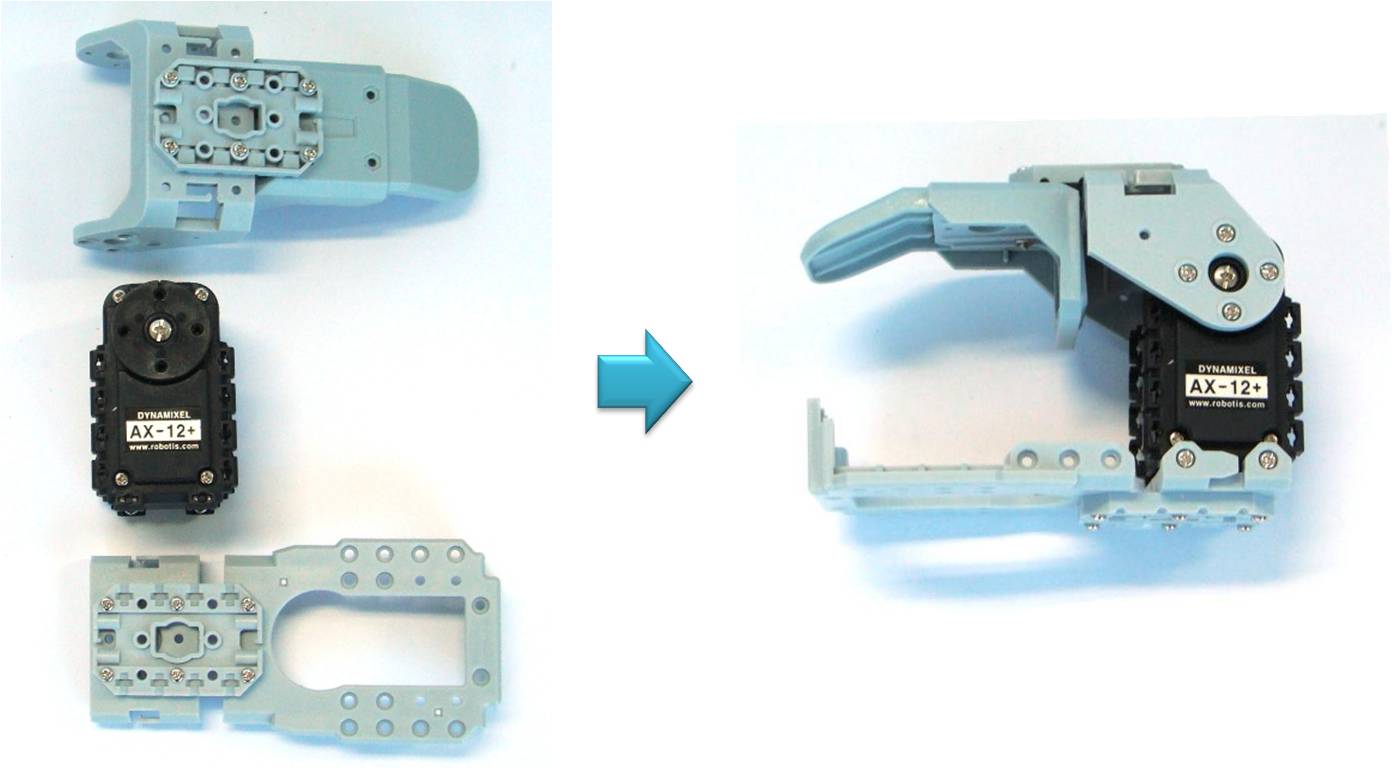
프레임과 AX-12+를 이용하여 그리퍼를 만드는 사진입니다. 두손에 장착 할 때에는 두 개를 만드세요.
그리퍼 추가
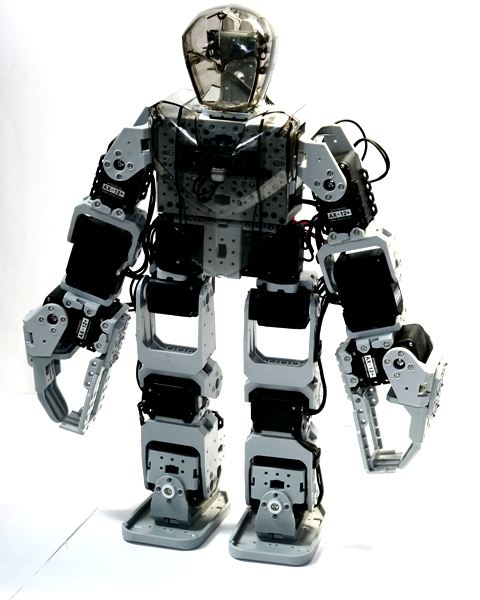
그리퍼 로봇을 만들어 자신이 원하는 동작을 제어 할 수 있습니다. 그리퍼 로봇을 제어하는 방법에 대한 자세한 내용은 그리퍼 제어를 통해 확인 할 수 있습니다. B 타입 로봇에 그리퍼를 장착한 모습입니다. 그리퍼에 사용된 AX-12+의 ID는 오른쪽 9번, 왼쪽 10번 입니다.





|
설립일 : 2009 년 12월 4일 대표이사 : 권오필 개인정보책임자 : 권오필 이메일 : mirobot@korea.com 사업자등 록번호 :144-81-30759  통신판매업신고 : 제2014-경기성남-1553호 주소 : (13597) 경기도 성남시 분당구 내정로 173번길 49(수내동33-2)궁전프라자209호 대표전화 : 031-719-4523 (전국공통) |
